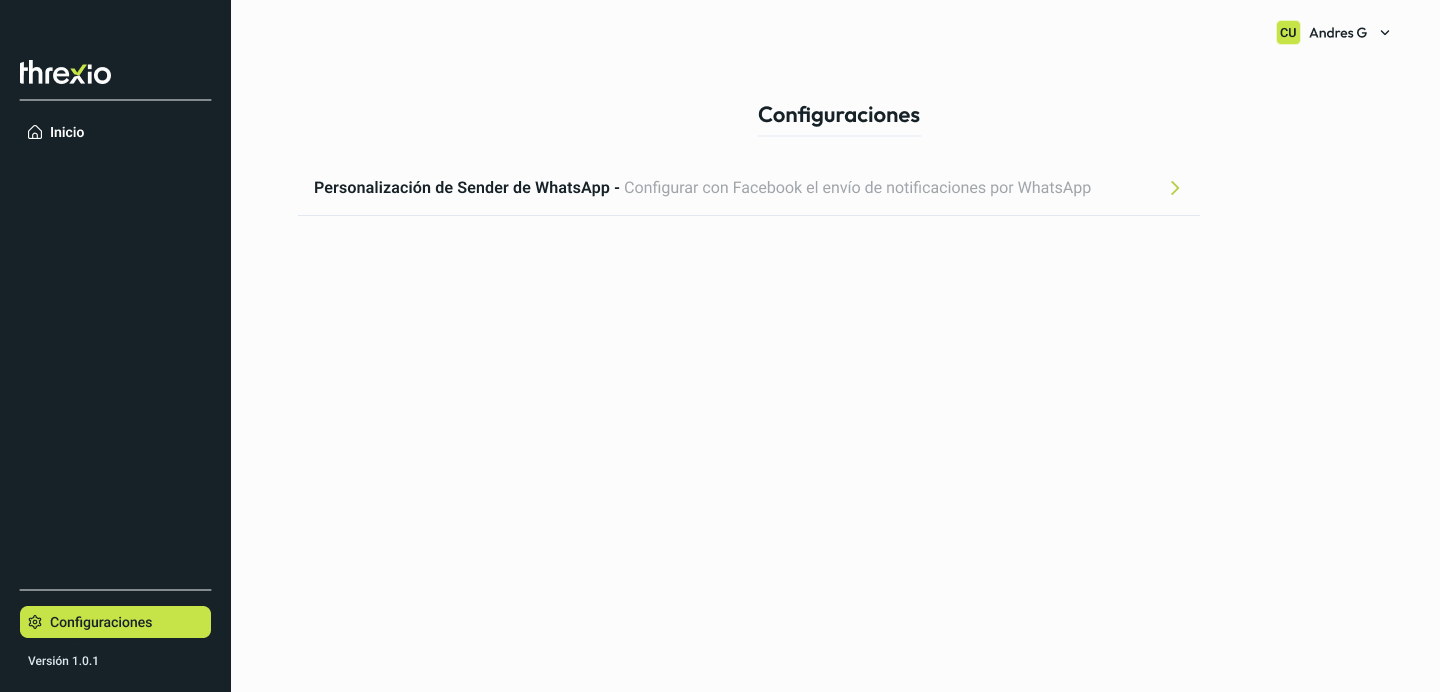
Desde la opción de configuraciones en el menú lateral, puedes ingresar a la personalización de remitente de WhatsApp.
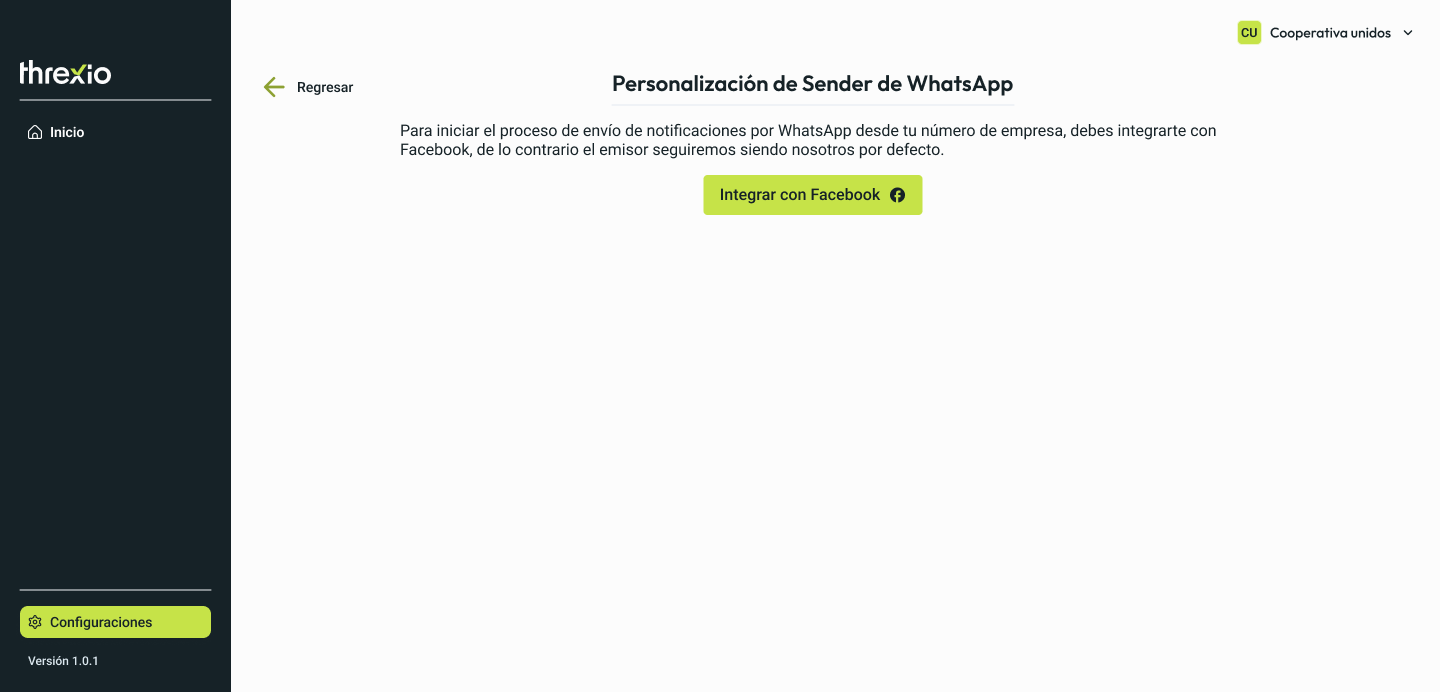
Da clic en integrar con facebook
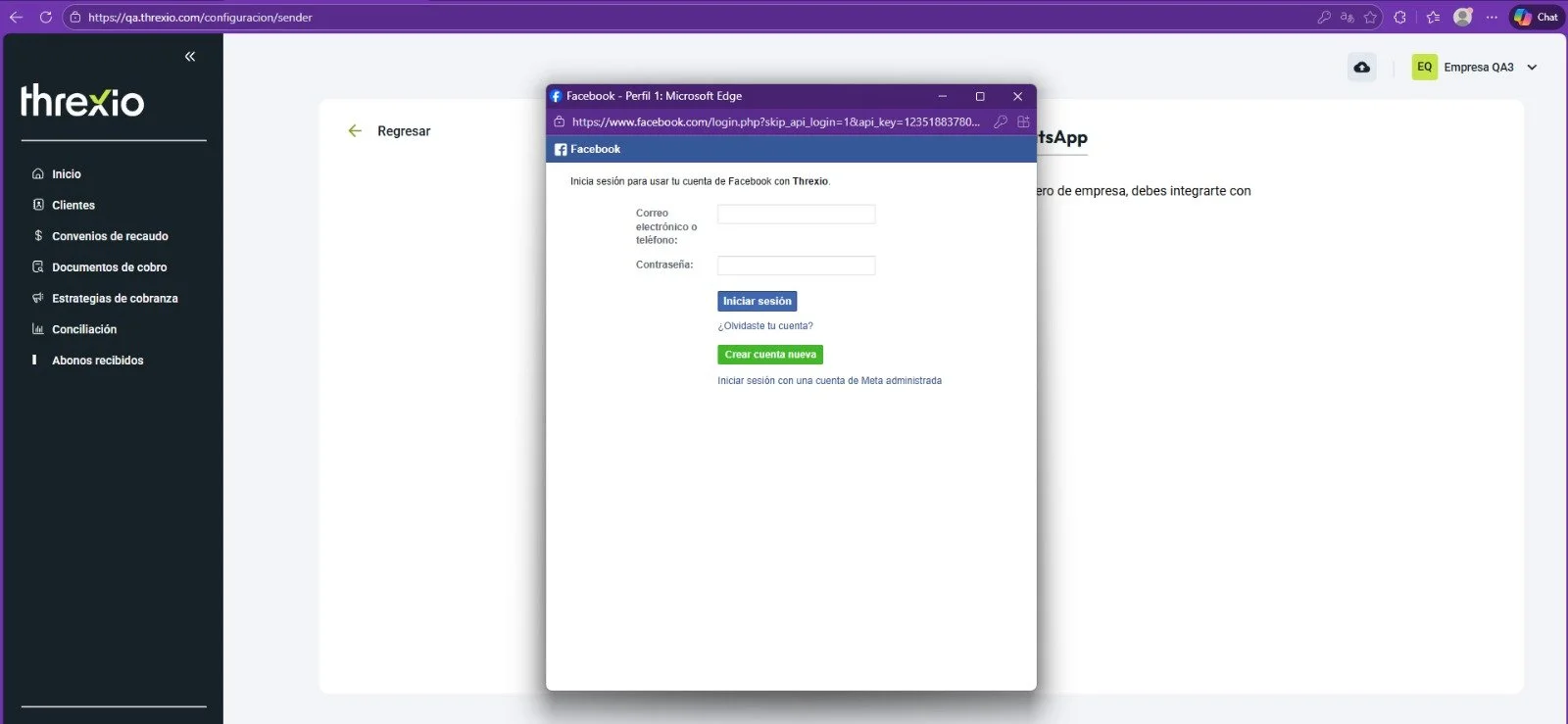
El proceso a continuación es por medio de Facebook: Primero se da el inicio de sesión con la cuenta de Facebook que es dueño del portafolio que se va a asociar con el sender a crear
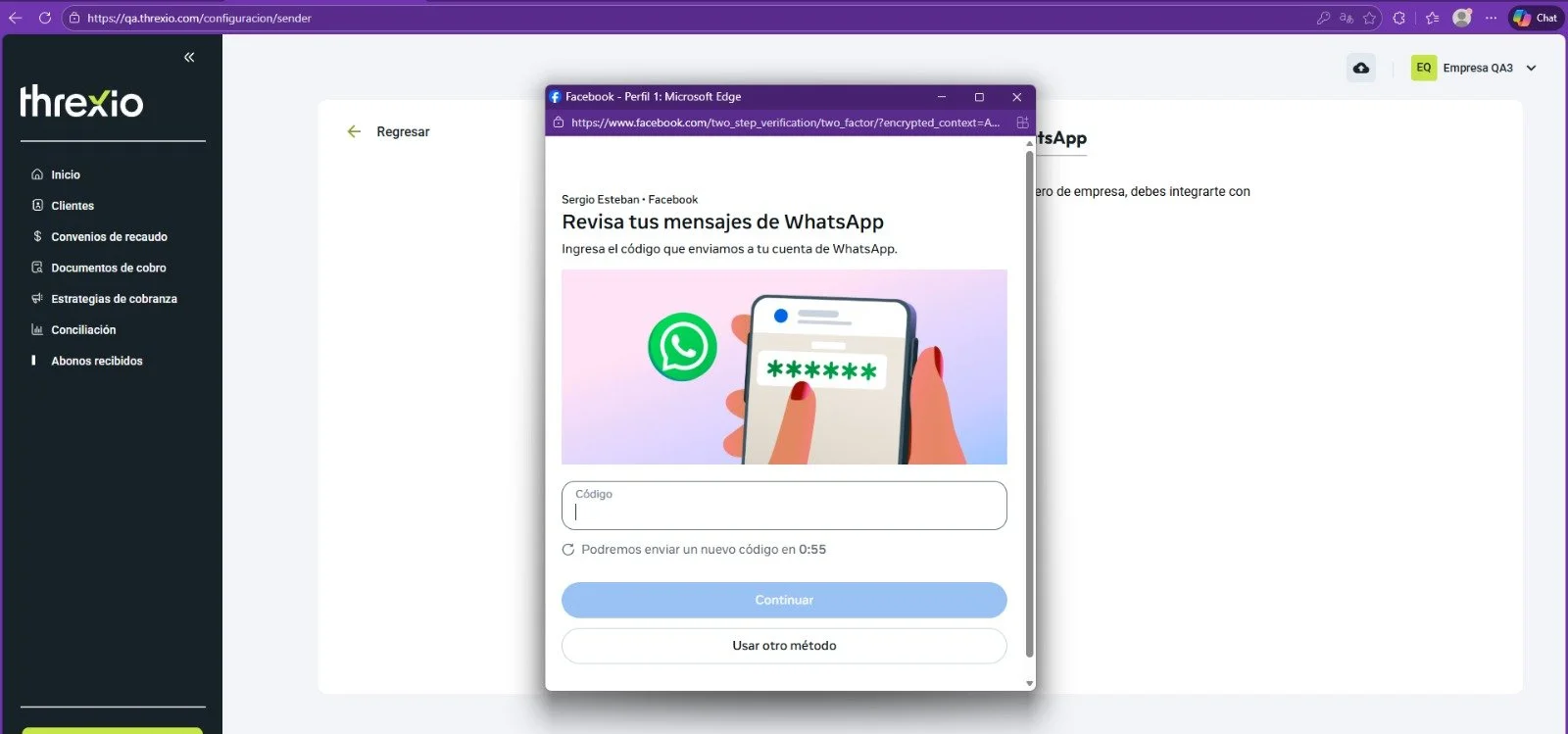
En el siguiente paso se envía un código de seguridad para iniciar sesión
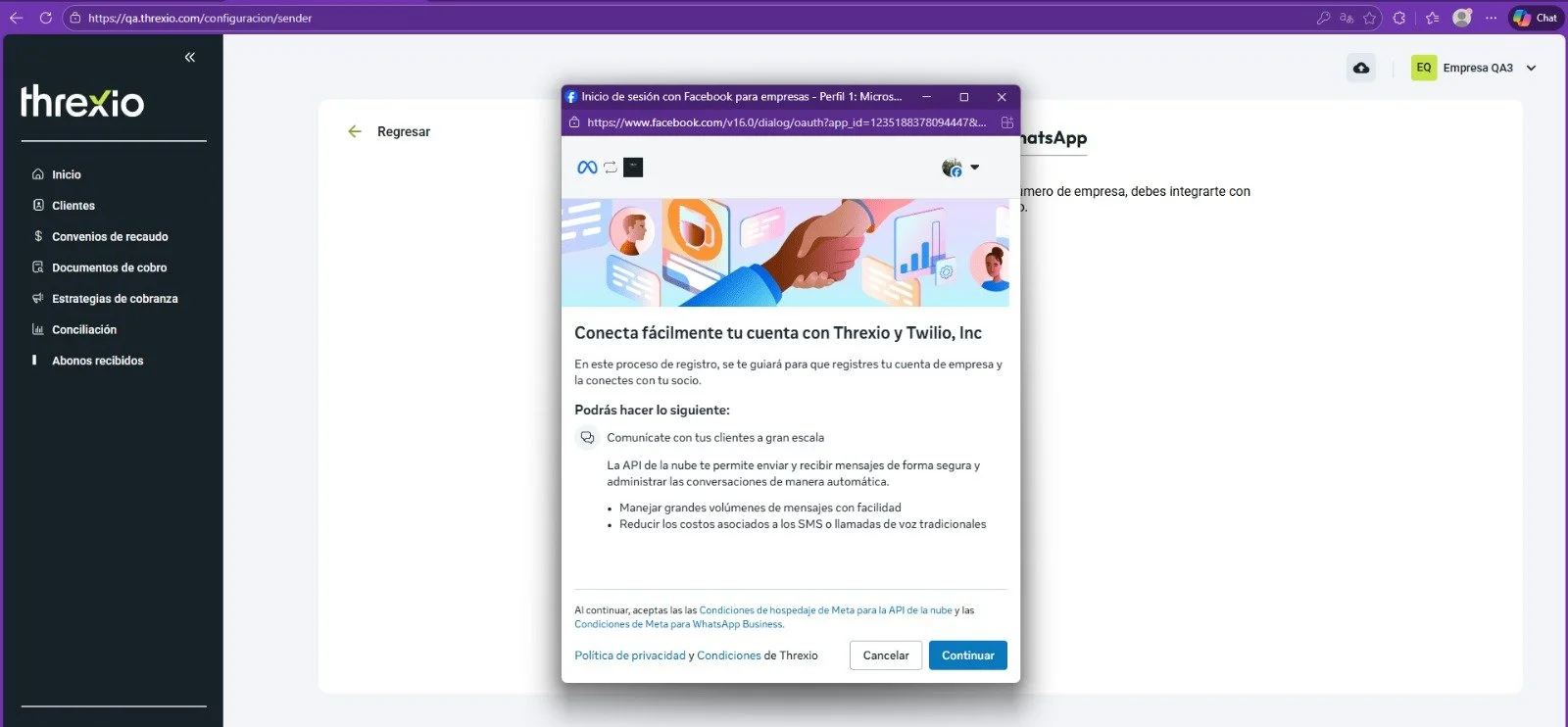
Se presenta la información inicial, donde se explica que el portafolio se va a conectar a Threxio
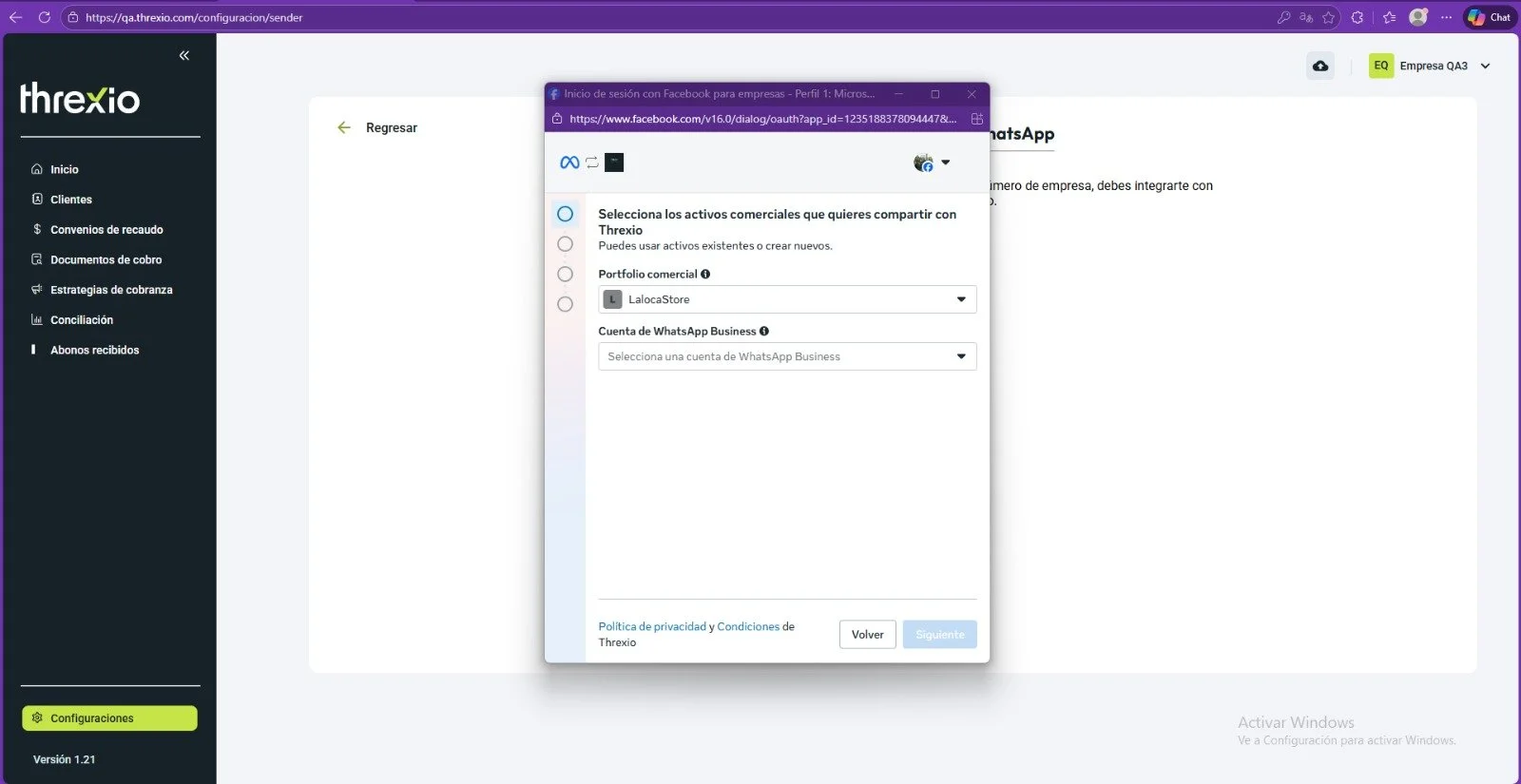
Se inicia el proceso de crear o asociar un portafolio
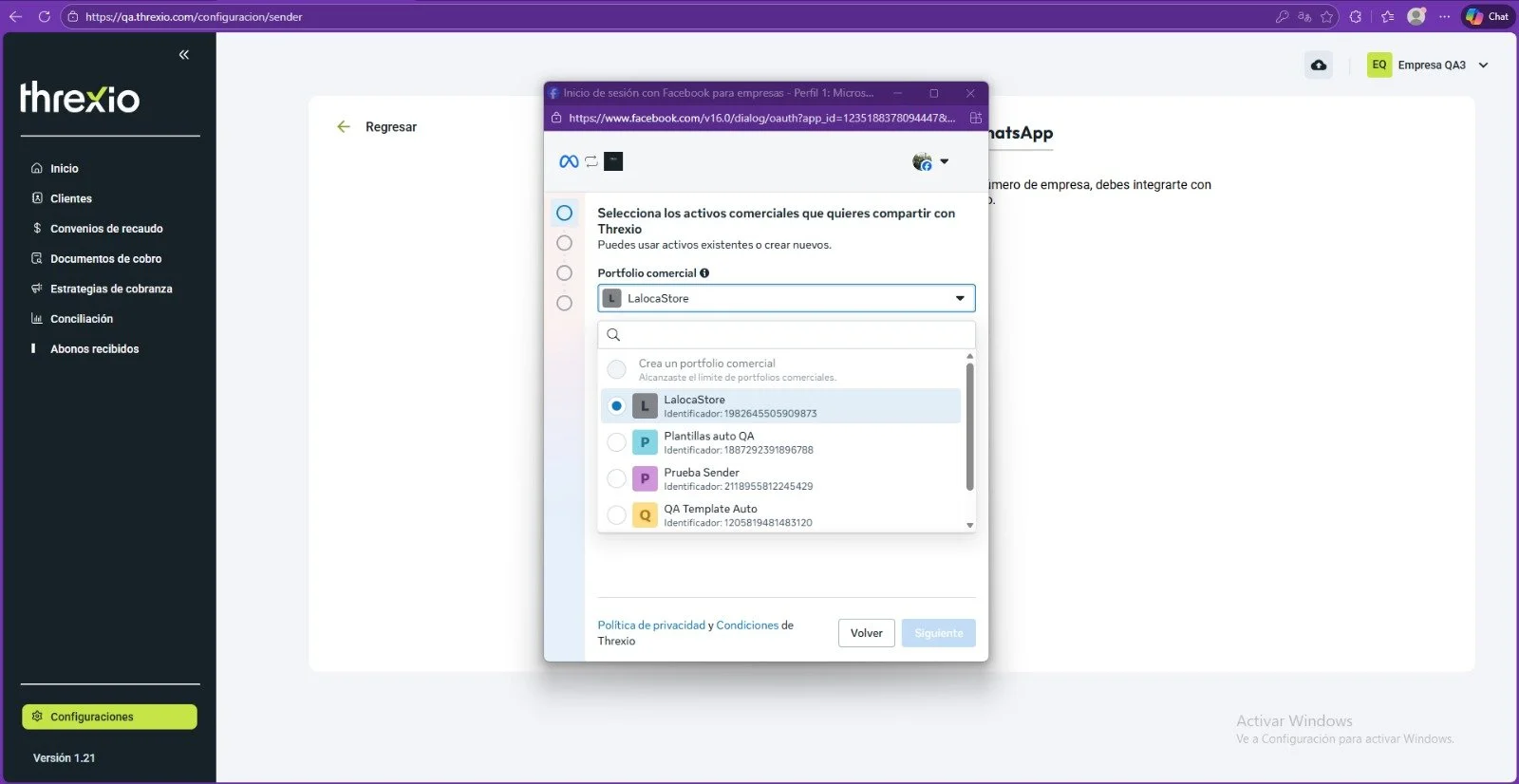
Se presenta la pantalla con la opción de seleccionar activos comerciales preexistentes, como un portfolio comercial de Meta y una cuenta de WhatsApp Business, también se tiene la opción de crear nuevos activos si no alcanzaron el límite de su portfolio
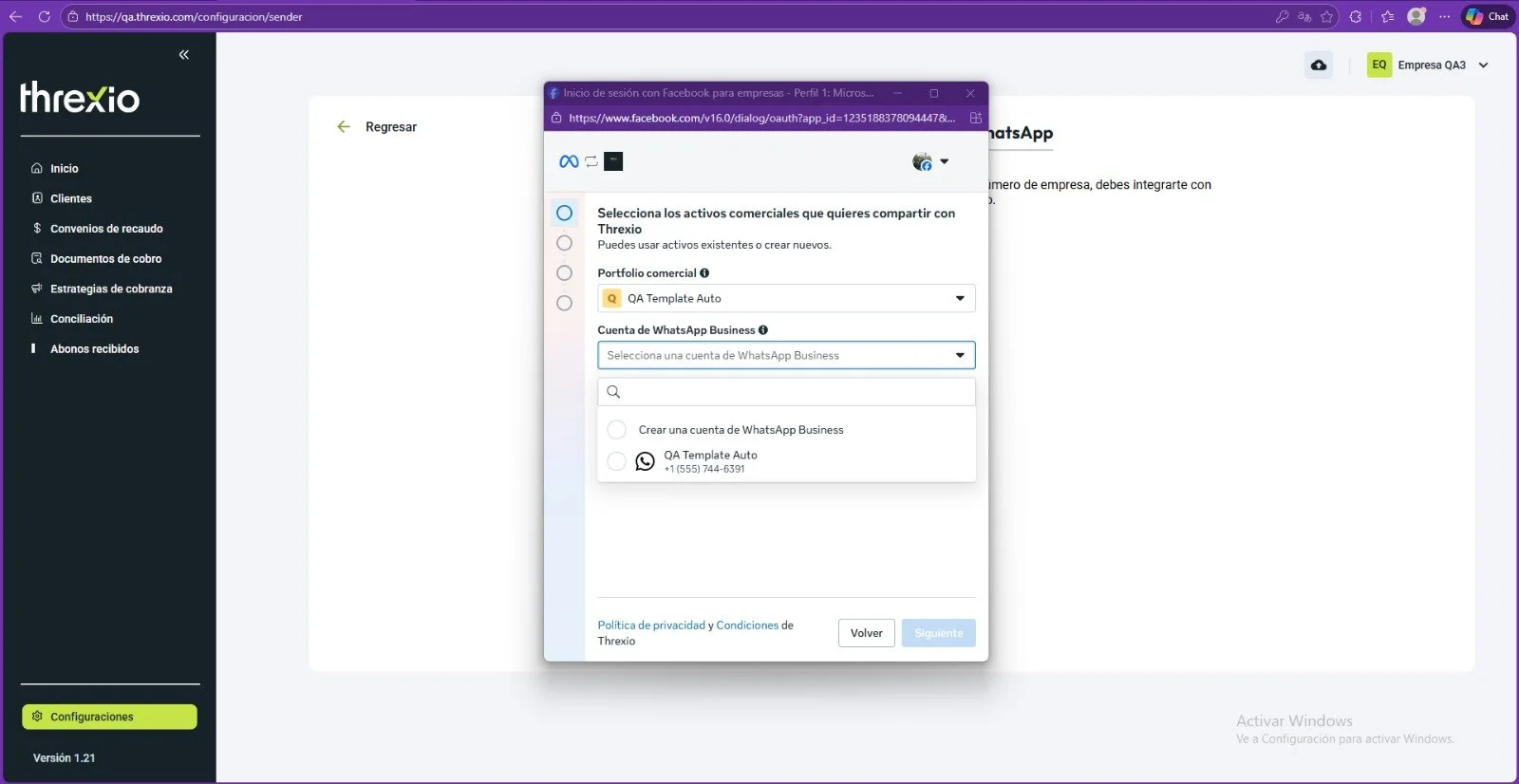
Una vez elegido el portafolio, si el portafolio es nuevo solo saldrá la opción de crear un numero nuevo para WhatsApp, si el portafolio ya existe se mostrarán los numero que existen más la opción de crear un nuevo número
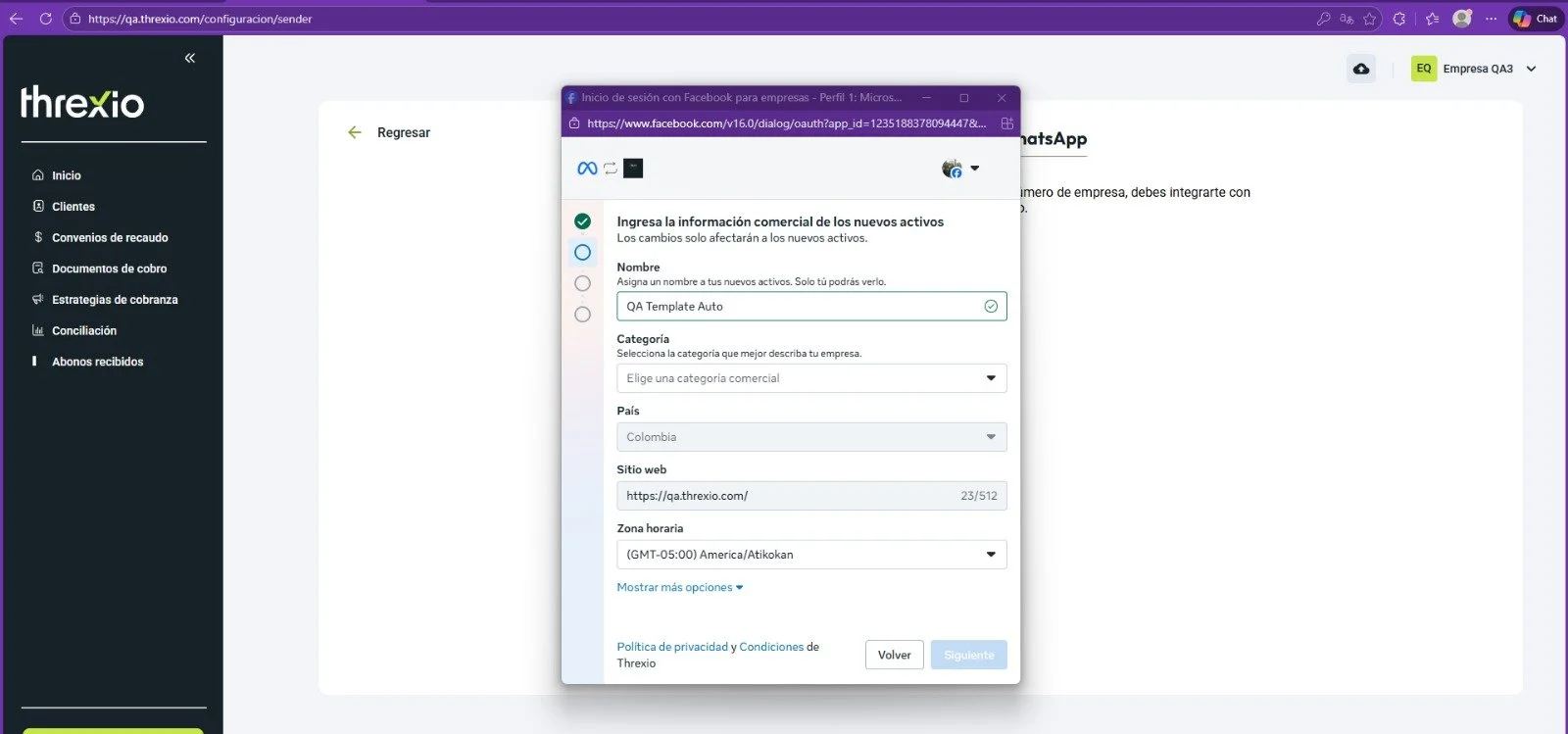
En este formulario se ingresará la información básica del portafolio, nombre, Categoría del portafolio, país, página web, zona horaria
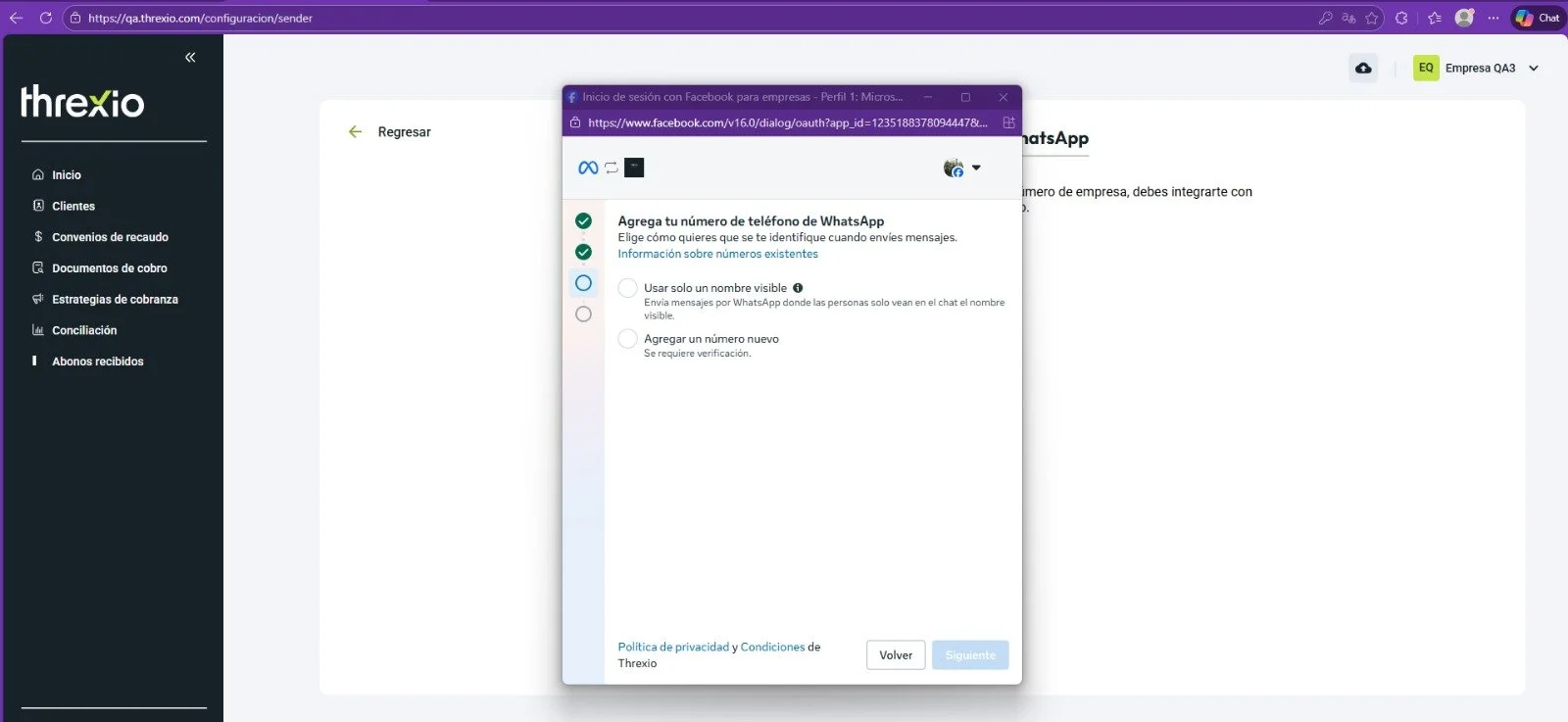
Se dará la elección del número para el WhatsApp, en el cual se tienen dos opciones: un número gratis dado por Facebook con +1, o asociar un número propio
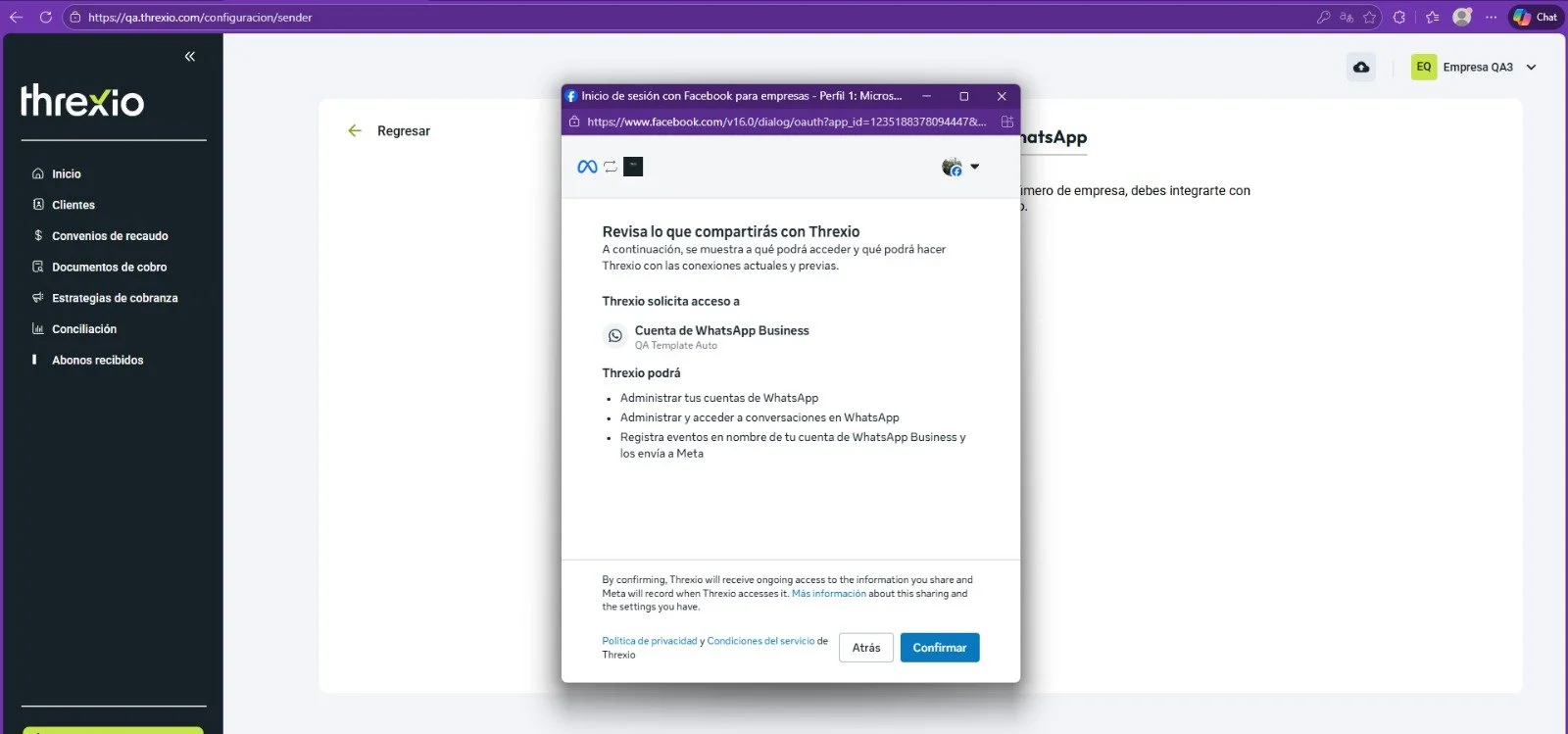
Se presenta la Pantalla informativa donde se indican los permisos que el cliente comercial le otorgarán a Threxio
Se presenta la pantalla de espera mientras se asocia la información al portafolio
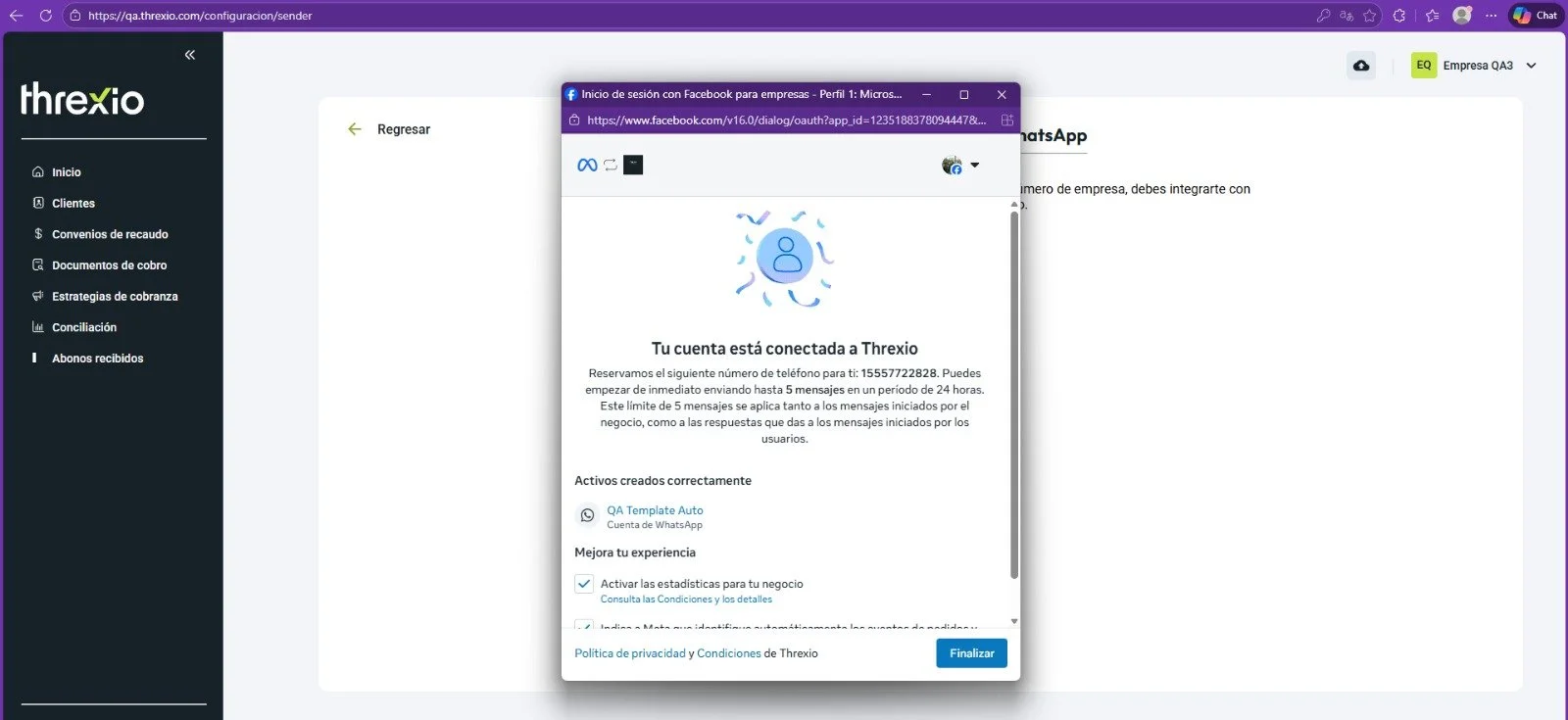
Esta pantalla indica que se crearon y asociaron correctamente todos los activos del cliente comercial
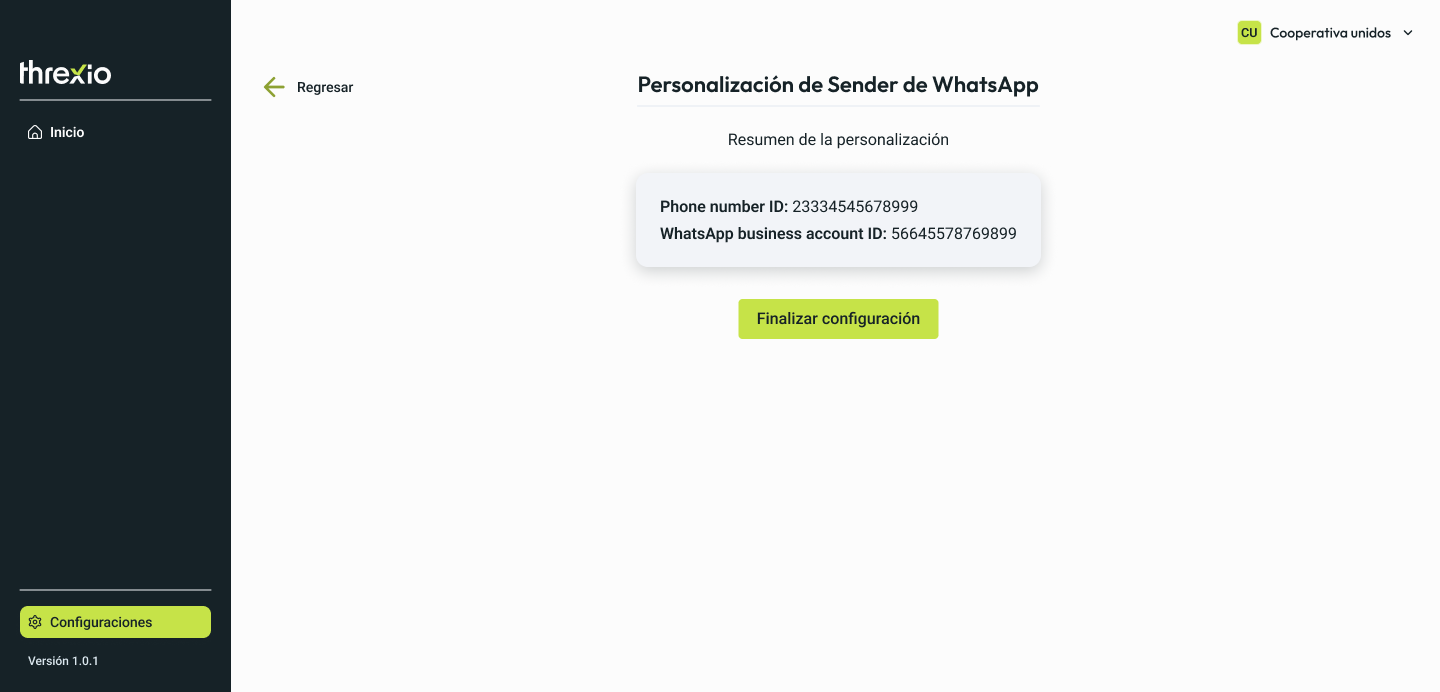
Por último, visualizarás la información en el portal recaudador de la cuenta de WhatsApp y del portafolio que se acaba de asociar
Debes dar clic en finalizar configuración y el proceso quedará listo
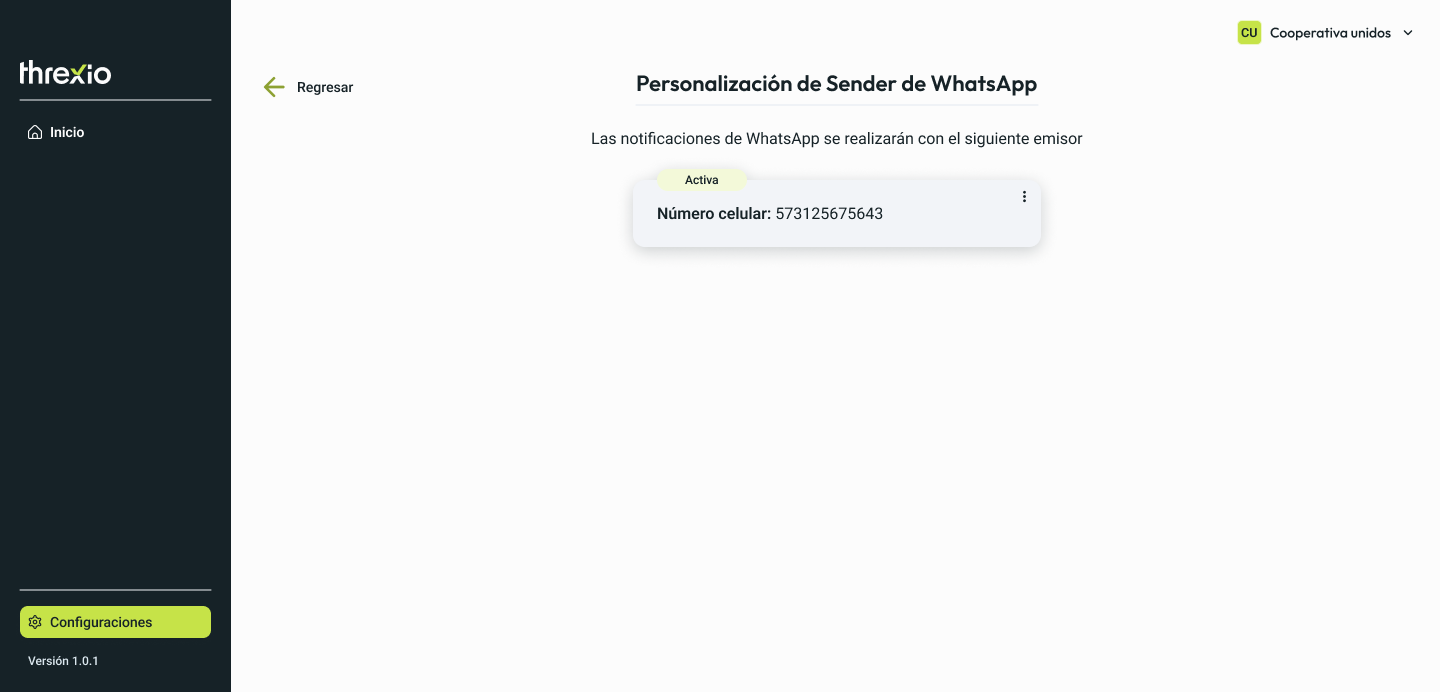
Cuando te cargue la lista de remitente pueden aparecer con los siguientes estados: Creando, activo, inactivo (este se da cuando se debe revisar la configuración del remitente), pendiente
Una vez realices este proceso, tus clientes comenzarán a recibir las notificaciones de WhatsApp desde tu remitente, en vez del de Threxio.
Nota: Para poder realizar esta configuración debes de tener una cuenta de Meta certificada.